不会写代码也能“爆改”店铺?博主熬秃了自制这款工具带你解锁 Shopify 网站 AI 优化新方式
创意背景
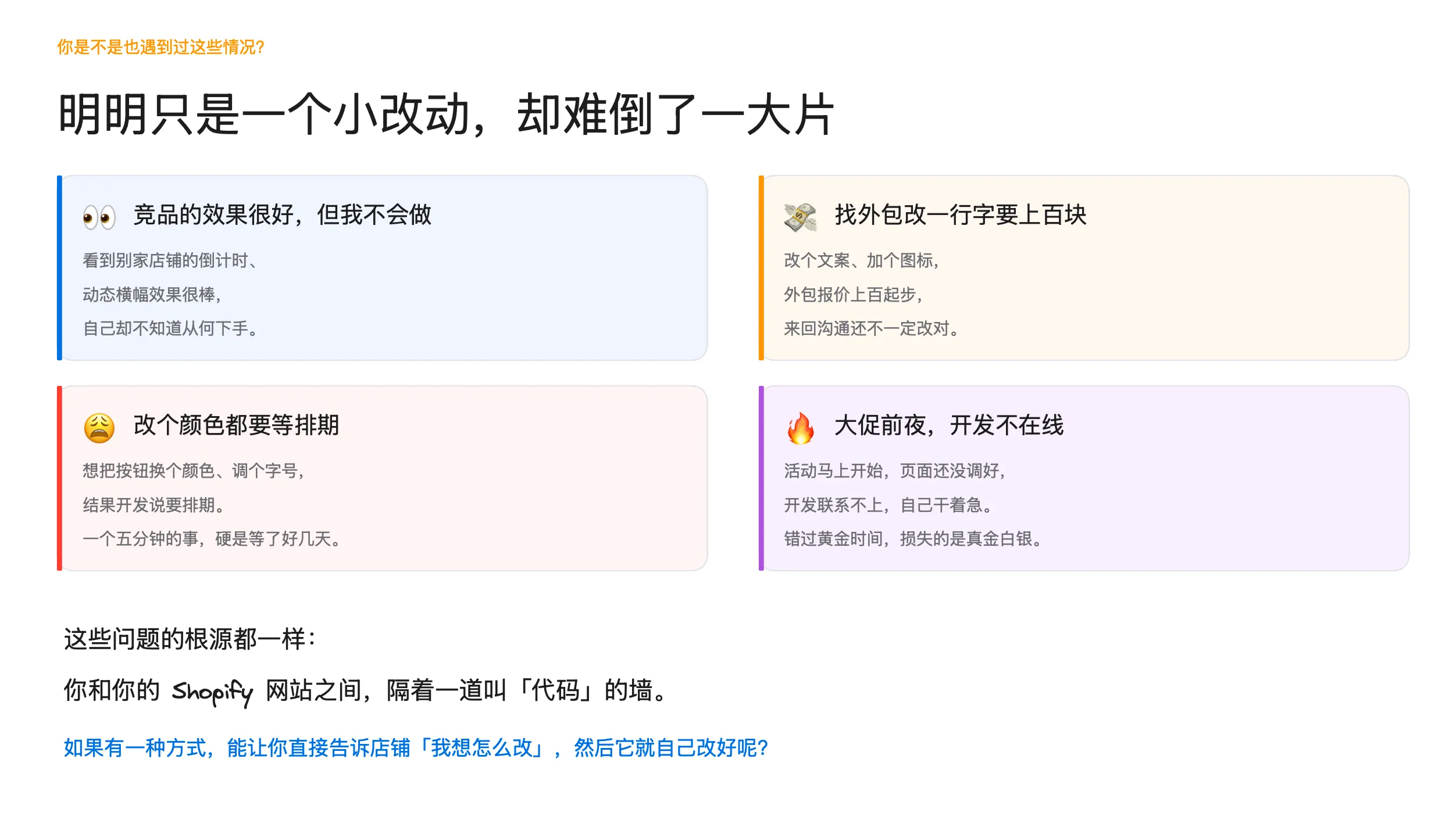
在 Shopify 的圈子里待久了(六年),我经常听到商家、店铺运营和营销朋友们的抱怨:
- “我只是想在产品页加个倒计时”
- “我想让手机端的字号更大一点”
- “我想根据特定的节假日做一个弹窗”
- 还有很多需求…
这些想法听起来都很简单,但现实往往是:主题设置里没有这些选项。当你硬着头皮点开 “编辑代码 (Edit Code)”,看到满屏密密麻麻的 Liquid 和前端代码时,只能无奈地关掉网页。去外包平台找个开发者吧,沟通成本极高,仅仅改一个需求可能就要花上几天,还要支付昂贵的费用。
其实,你离 “自己动手改代码”,只差了一座桥。
现在的 AI 技术已经非常强大了(比如深受大家喜爱的 Cursor/Claude Code 这类 AI 代码工具)。你完全可以用自然语言告诉 AI:“帮我在产品页面添加一个 xxx 功能”(视频教程中将进行案例演示,提供示例链接和提示词),AI 就能瞬间把代码写出来。
但痛点在于:你怎么把 AI 在你电脑上写好的代码,安全、快速、不出错地放到 Shopify 店铺里?
官方的开发工具(Shopify CLI)门槛太高了,需要配置环境、敲命令行、申请高级别的管理权限,以往即使是国内前端也有不少人咨询我报错如何解决,这对非技术人员来说简直是天书。而手动在网页端复制粘贴?不仅繁琐,还极容易出错,一不小心就会把店铺搞崩溃。
这就是我制作这款浏览器扩展的初衷:为 Shopify 商家、店铺运营、营销人员和开发者,搭建一座极其轻量、隐形的“跨海大桥”。即使你完全不懂代码也能从中受益。
🌟 它的核心魔法:让 AI 成为你的专属“技术合伙人”
这款工具最神奇的地方在于,它打通了你的本地电脑和 Shopify 店铺云端代码文件。你不需要懂什么叫 API Token,不需要去命令行里敲击代码,甚至不需要拥有店铺的高级管理权限。
安装和使用
你只需要:
- 通过谷歌 Chrome 商店免费安装这个扩展(中英双语版,根据浏览器语言自动切换显示)
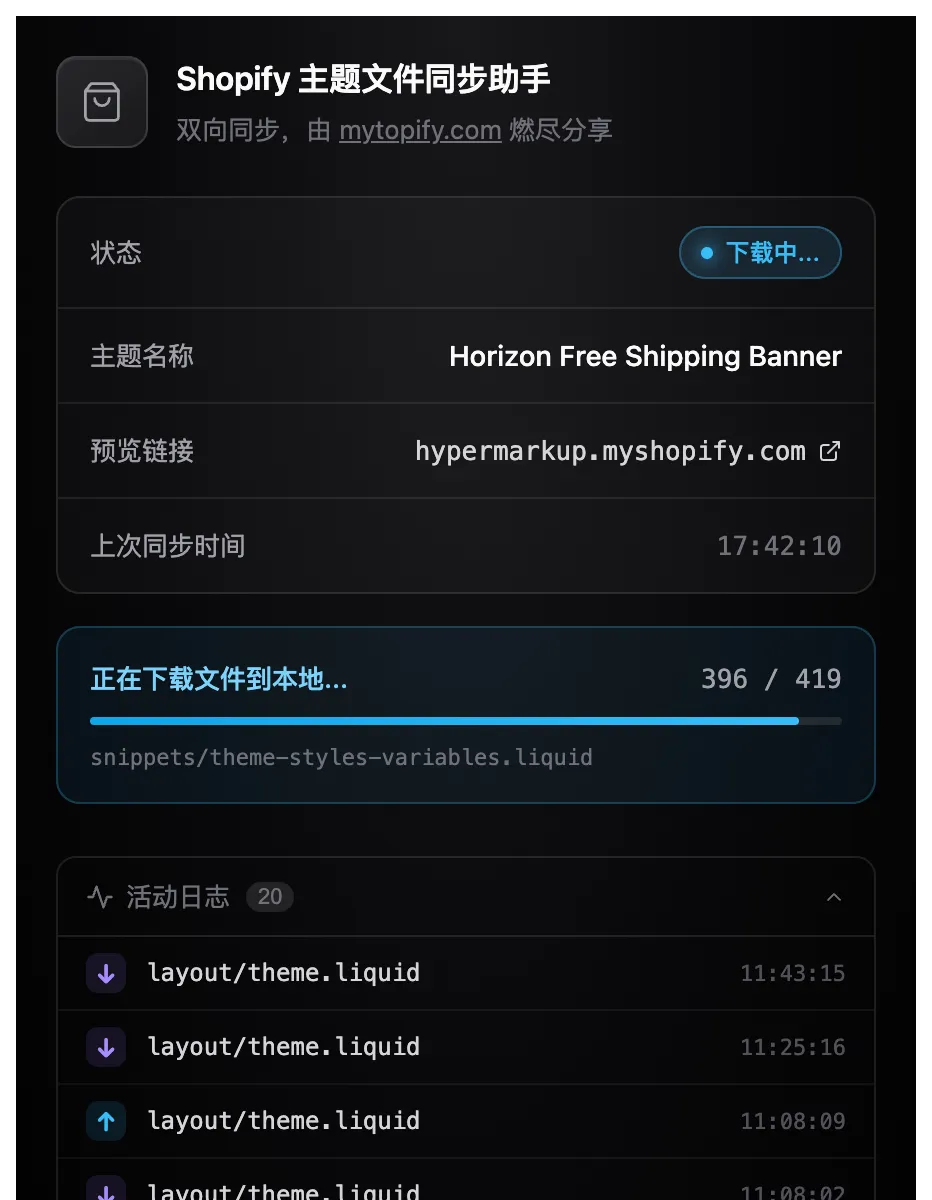
- 在电脑上创建一个空文件夹并进行连接,主题文件将自动下载到本地
- 用带有 AI 功能的编辑器(比如 Cursor 或 VS Code)打开主题文件夹
奇迹就发生了: 你的 Shopify 店铺代码瞬间出现在了你的本地电脑上!
接下来,你就可以尽情发挥你的营销创意了:
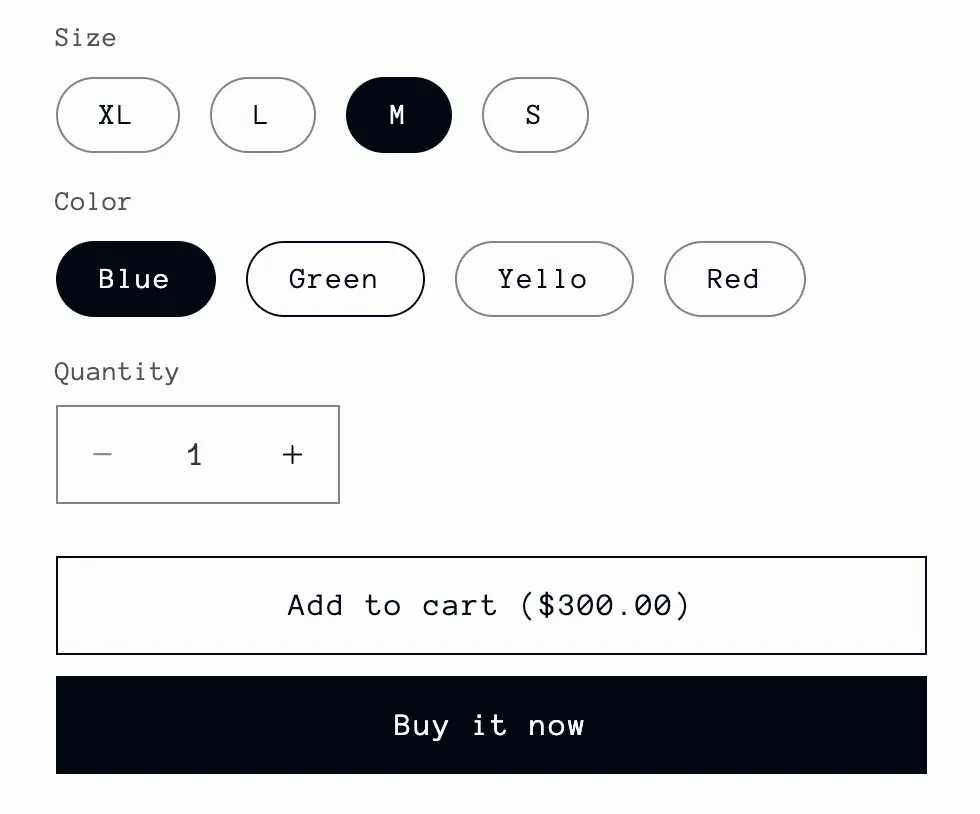
- 用大白话提需求: 你可以在本地的 AI 编辑器里输入你的需求,示例链接(切换选项和加减数量,你就能看到
Add to Cart按钮变化)。 - AI 负责写,扩展负责搬: AI 帮你生成好代码后,你只需按下 “保存”(
Command+S或Ctrl + S)。扩展会在零点几秒内,悄无声息地把这段代码同步到 Shopify 的服务器上。 - 所见即所得: 刷新一下 Shopify 店铺页面,你想要添加的功能就已经完美上线了。
示例链接中用到的一句话提示词:
@main-product.liquid 实现产品页面切换多属性选项时,在 Add to Cart 按钮上的文字后面展示对应的变体价格如果你看过我的视频,就知道 main-product.liquid 几乎是每个 Shopify 主题产品页面主模块对应的 Section 文件。而增减数量时更新显示也是一样的添加步骤,供你自行尝试。
应用截图
安装后主界面
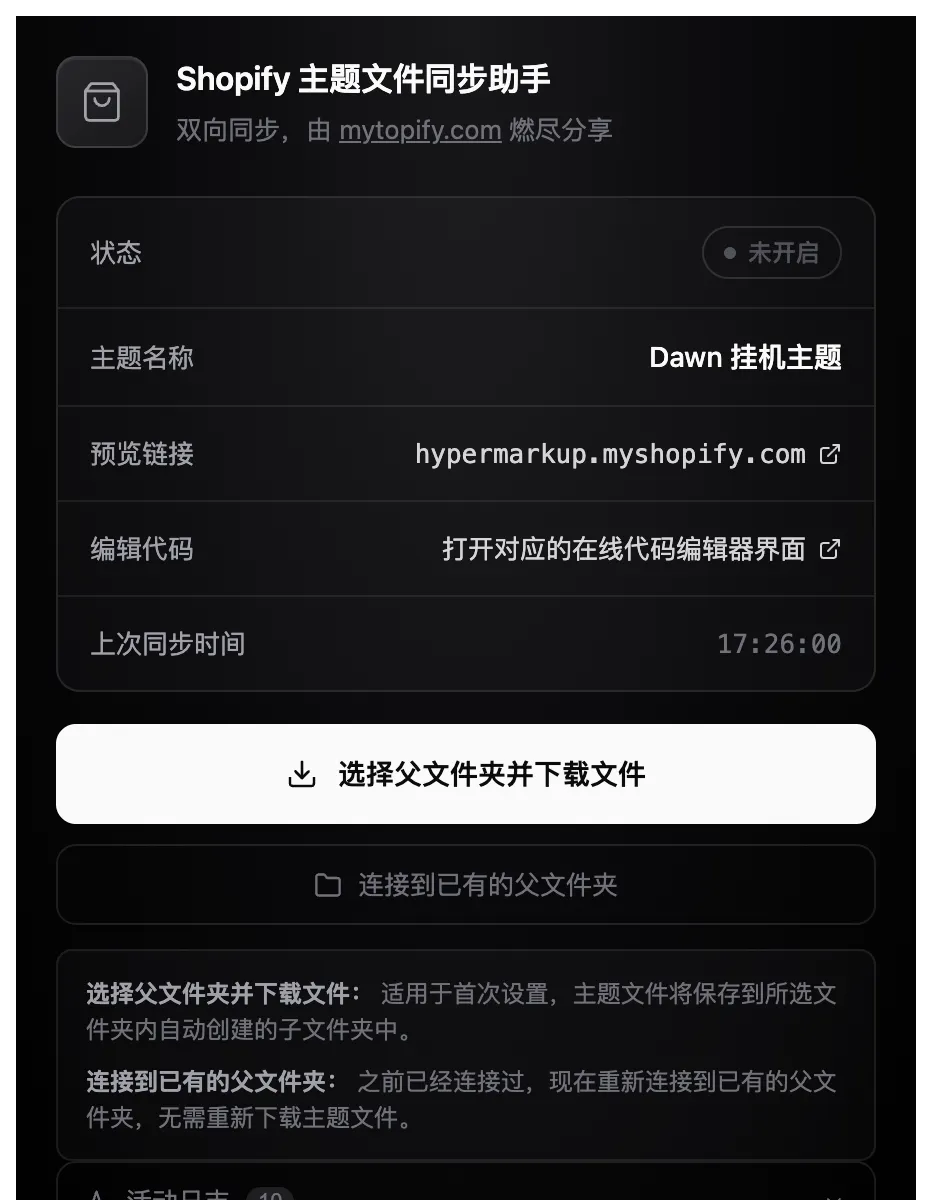
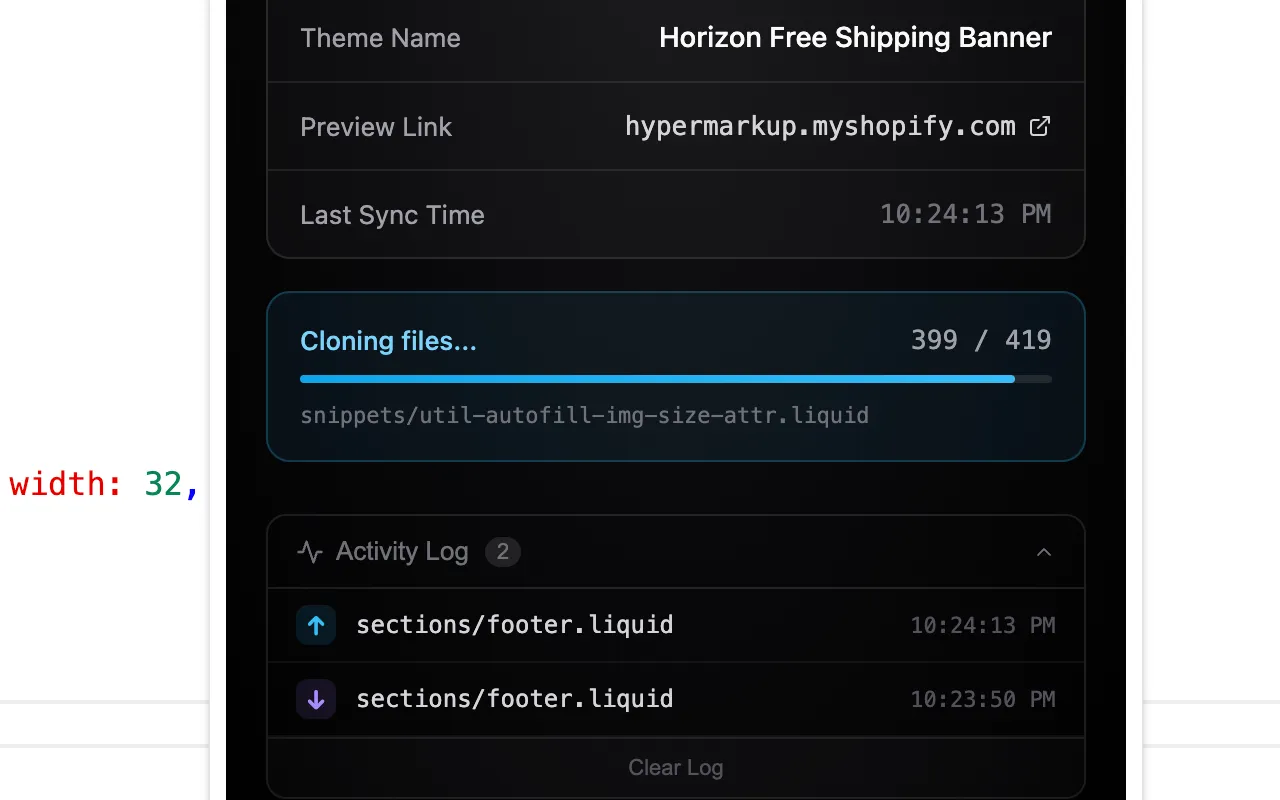
下载主题文件到本地
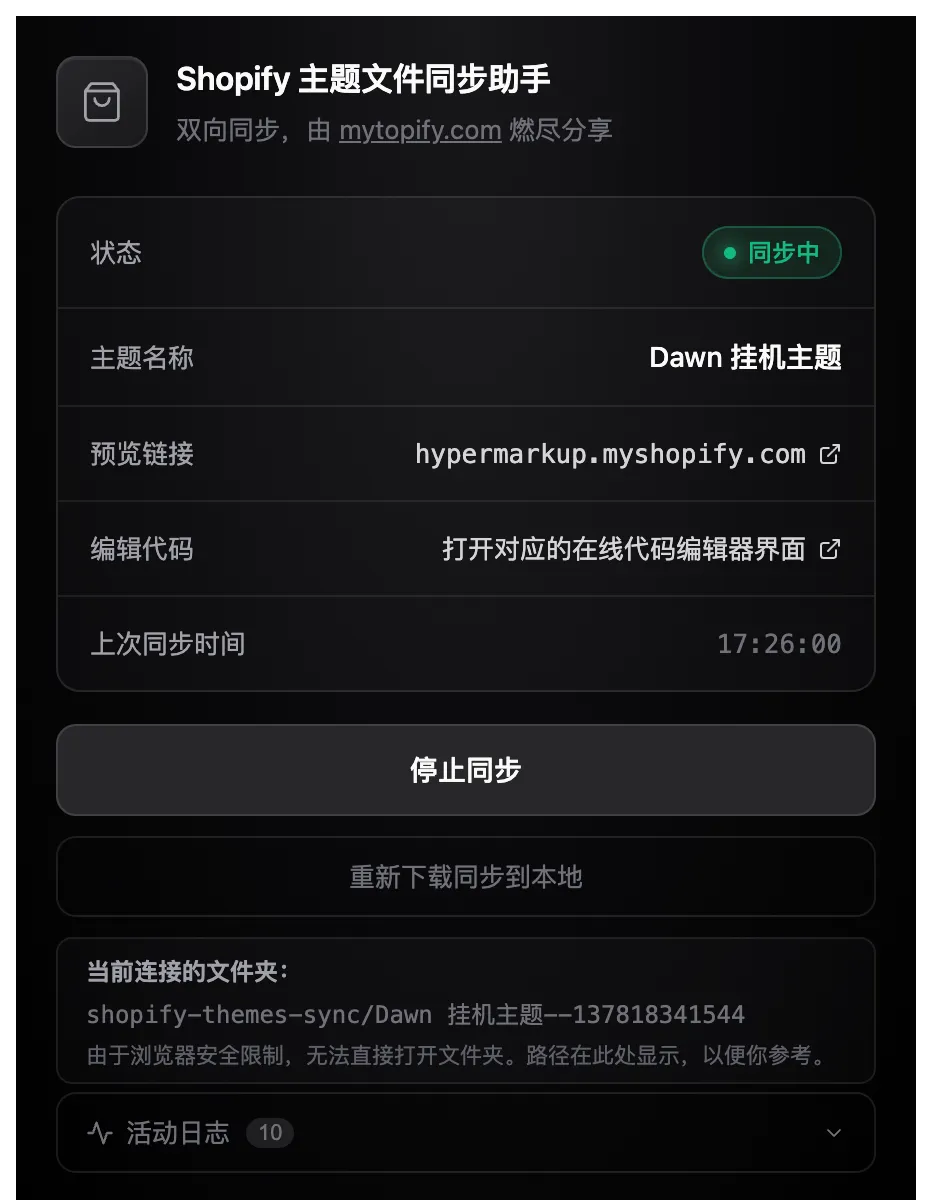
同步中
用法示例
通过 Bilibili 观看本期 Shopify 教程通过 Youtube 观看本期 Shopify 教程
- 本地修改同步到在线
- 线上修改同步到本地
- 本地创建文件同步到线上
- 在线创建文件同步到本地
- 本地删除文件同步到线上
- 左线删除文件同步到本地
这个扩展解决的不仅是文件双向同步,更降低了使用门槛,同时打通了 AI 工具。
适用人群
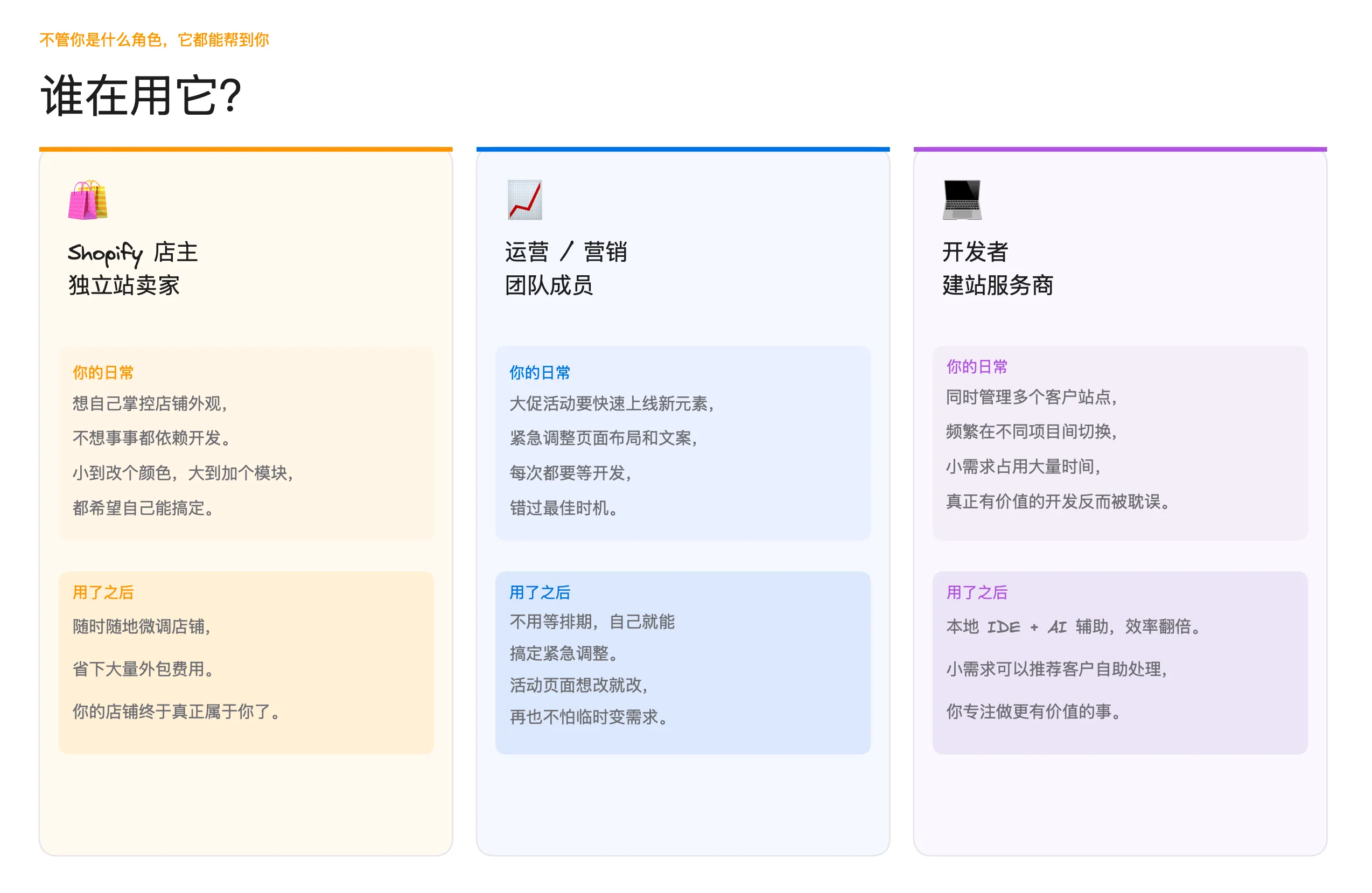
💡 为什么它能让你(和你的团队)爱不释手?
除了让 AI 帮你写代码,把文件拉到本地开发还能为你解锁更多意想不到的“超能力”:
- 🛡️ 给你一颗“后悔药”:随时撤销,不怕误删。线上改代码最让人提心吊胆的是什么?改错一个标点符号导致整个店铺布局崩溃。将代码同步到本地后,你就可以轻松使用 Git 进行版本记录了。它就像给你的店铺代码建立了一个 “时光机”,每一次修改都有迹可循,遇到问题随时一键回退到之前的正常版本。更让人安心的是,哪怕线上的主题被别人不小心彻底误删了,你的电脑里始终有一份完整的本地存档,心里极其踏实。
- 🤝 对商家和营销、运营人员:真正实现“代码自由” 你不再受限于主题原有的功能,也不用再为一点小改动去排队等开发者的档期。遇到突发的营销灵感,直接借助本地的 AI 助手快速实现。它就像给你配备了一位 24 小时待命、免费且高效的专属程序员。
- 🔒 零门槛,极致安全(免 Admin 权限):这是很多同类工具做不到的,只要你的账号有权限打开 Shopify 网站的 “代码编辑器” 页面,它就能工作。不需要向店主索要敏感的后台权限,也不会动用复杂的 API,绝对安全、省心。
- 🔄 双向同步,永不冲突:无论你是在本地用 AI 写代码,还是偶尔在 Shopify 的网页端随手改了一个参数,它都能实现双向的实时同步。两边的数据永远保持一致,彻底告别 “代码被不小心覆盖丢失” 的噩梦。
- 🚀 告别简陋网页框,享受“指尖飞舞”的效率。在 Shopify 网页端找一个特定文件有多痛苦?你需要点开层层目录,或者在极其有限的搜索框里摸黑寻找。而在本地的 VS Code 或 Cursor 中,你可以享受到极其强大的全局搜索、快捷键和各种神仙扩展插件。无论是瞬间定位到某个文件,还是在复杂代码中快速导航切换,都变得无比轻松丝滑。即使你不是专业程序员,也会立刻爱上这种高效的掌控感。
- 👍 多主题/多店铺支持:可同时连接多个主题文件夹,切换浏览器标签页自动切换同步状态!
结语
我一直认为,技术的进步是为了打破壁垒,而不是制造门槛。
这款工具的本质,就是通过解决 “本地与线上同步” 这个枯燥的技术难题,把 AI 的强大生产力真正释放给每一个跨境电商从业者。无论你是想要精修店铺细节的完美主义商家,还是追求极致转化率的运营操盘手,我都诚挚地邀请你试一试。
用这个工具解救不懂技术的你。带上你的 AI 助手,让我们一起重新定义 Shopify 的建站体验吧!
补充一下,这个工具有五种不同的颜色自动展示对应的状态:灰色、橙色、蓝色、绿色、红色。除此之外,之前发布的几个 Shopify 相关的谷歌浏览器插件 也改进了图标颜色,在能够工作/生效的页面展示图标为绿色,否则就展示为灰色,方便用户判断。
扩展阅读
 Shopify2006