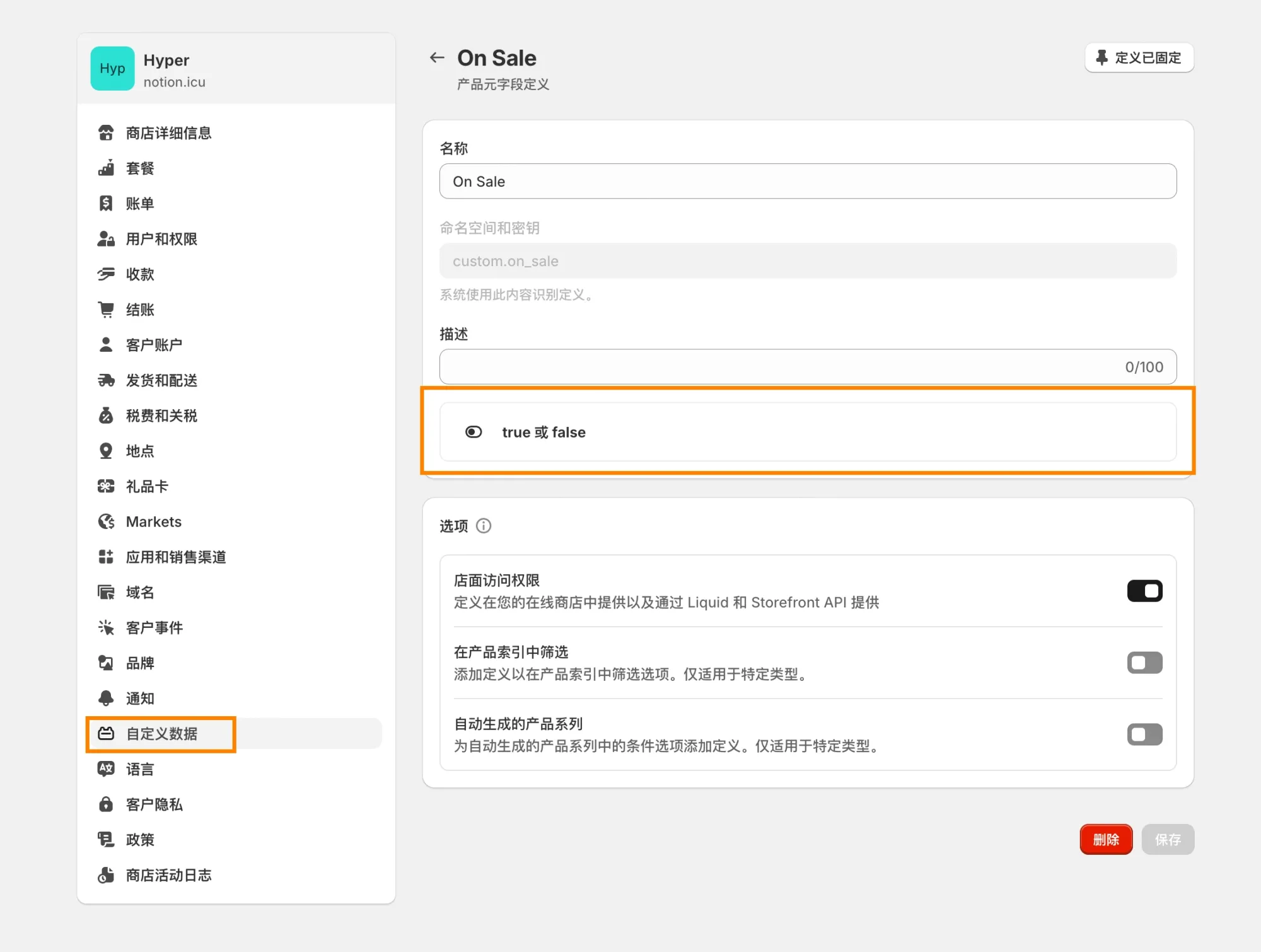
Shopify 元字段快速编辑工具 谷歌浏览器插件
Shopify 后台自带的元字段编辑方式比较难用,需要点进每个产品往下滚动找到元字段进行设置,或者进入批量编辑界面再手动添加字段。
所以我做了这个工具,可直接快速编辑元字段、搜索产品或者按产品系列筛选进行元字段设置。
功能介绍
这是一款专为 Shopify 商家设计的 Chrome 扩展程序,可在 Shopify 后台产品列表页直接以表格形式批量查看和编辑产品的元字段(Metafields),彻底告别逐个产品手动修改的低效流程。
通过 Bilibili 观看本期 Shopify 教程通过 Youtube 观看本期 Shopify 教程
主要功能
多个元字段同时展示:左侧边栏展示出 Shopify 店铺中所有已定义的元字段,勾选任意单个或多个元字段后,数据会自动加载,右侧表格会以列的形式展示所有产品对应的值,方便横向对比。
支持多种字段类型:单行文本、多行文本、布尔开关、颜色选取器、日期、日期时间、下拉选项(列表)、富文本(支持标题、列表、加粗、斜体、下划线、超链接)、各类引用类型(产品、集合、商品变体、页面、Metaobject、公司、客户等)。
内联直接编辑:鼠标双击或点击单元格即可直接修改,修改过的单元格会以黄色背景高亮标记,方便识别未保存的更改。
批量保存:所有改动完成后,点击 "Save Changes" 或按 Cmd + S / Ctrl + S 一键批量提交,扩展会自动并发处理并显示保存进度。
撤销支持:支持最多 100 步的操作撤销,按 Cmd + Z / Ctrl + Z 可逐步回退修改。
搜索与集合筛选:可按产品名称关键词搜索,也可按集合筛选,快速定位目标产品。
分页加载:默认每次加载 50 条,可点击 "加载更多商品" 按钮,继续加载后续数据。
使用方法
安装扩展后,打开 Shopify 后台并进入产品(Products)页面。
页面右下角会出现绿色的 "✏️ 批量编辑元字段" 浮动按钮,点击即可打开编辑器。
在左侧边栏中勾选需要编辑的元字段,表格会自动加载对应数据。
在表格中直接点击单元格修改内容;引用类型和富文本字段点击后会弹出专用编辑对话框。
修改完成后,点击右下角 "Save Changes" 按钮或按 Cmd + S / Ctrl + S 保存所有改动。
界面截图
- 点击图片可查看大图
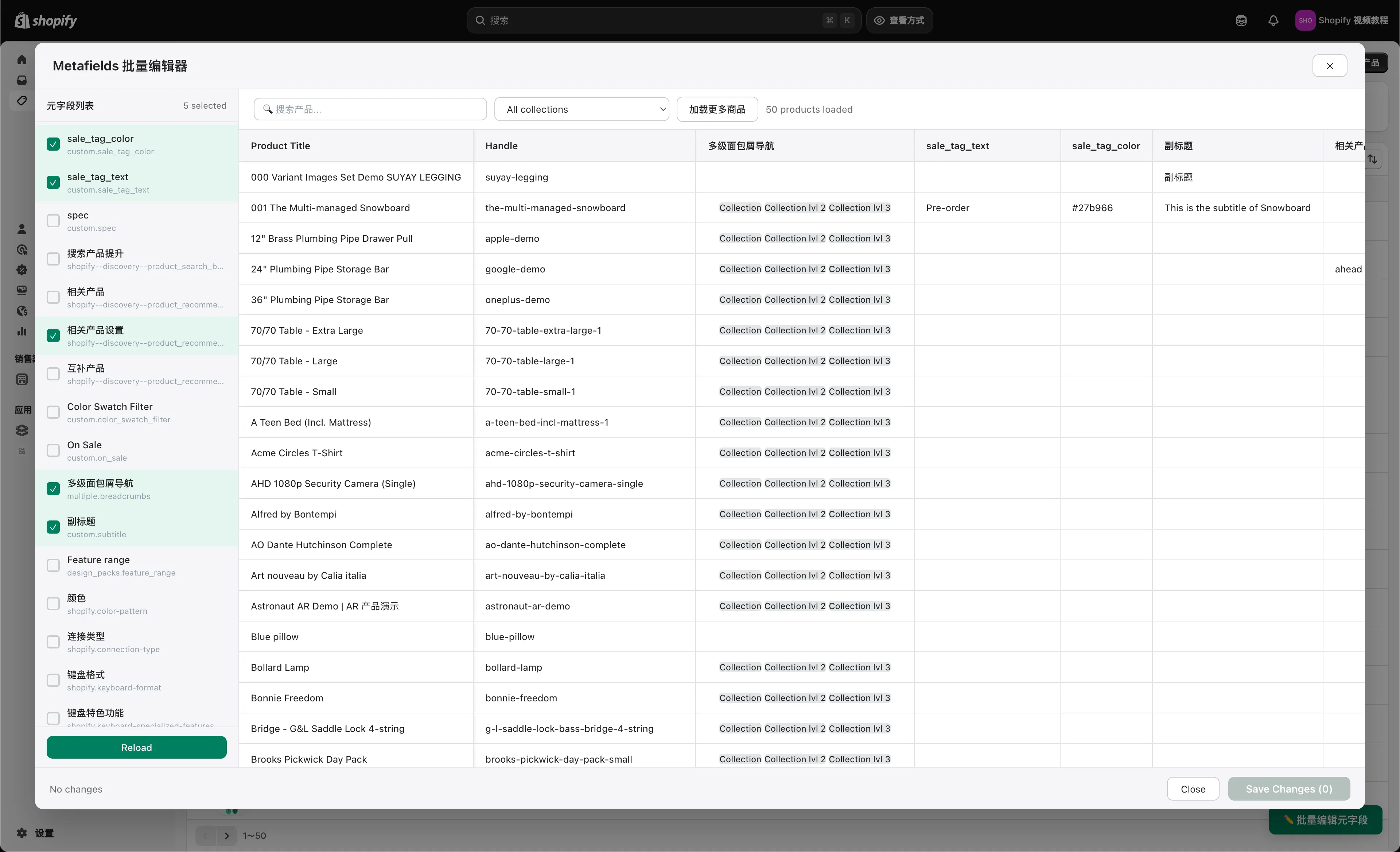
元字段教程
 Shopify2006
 Shopify2006
 Shopify2006